
DaDesktop για Συμμετέχοντες - Οδηγός
Στόχος
Αυτός ο οδηγός απευθύνεται σε συμμετέχοντες (μαθητές) που επιθυμούν να συμμετάσχουν σε ένα μάθημα που φιλοξενείται στο DaDesktop.
Επισκόπηση του DaDesktop
Το DaDesktop είναι μια πλατφόρμα cloud ειδικά σχεδιασμένη για εκπαίδευση πληροφορικής. Απευθύνεται σε εκπαιδευτές πληροφορικής και μαθητές όπου χρησιμοποιούνται εικονικοί επιτραπέζιοι υπολογιστές βασισμένοι στην επαναστατική τεχνολογία DaDesktop®. Κατά τη διάρκεια αυτών των συνεδριών, κάθε συμμετέχων έχει το δικό του πλήρες online επιτραπέζιο υπολογιστή όπου μπορεί να εκτελέσει ασκήσεις με την επίβλεψη του εκπαιδευτή.
Τα τρία βασικά του μέρη είναι:
- Κονσόλα Διαχείρισης -- μια διαδικτυακή διεπαφή για τη διαχείριση του συστήματος, π.χ. εκκίνηση και διακοπή cloud επιτραπέζιων υπολογιστών κ.λπ.
- Αίθουσα Εκπαίδευσης -- ένας κοινόχρηστος χώρος για απομακρυσμένη κοινή χρήση επιτραπέζιου υπολογιστή, ήχου, συνομιλίας, εγγραφή μαθήματος κ.λπ.
-
Απομακρυσμένος Επιτραπέζιος Υπολογιστής -- μια εικονική μηχανή (Windows ή Linux)· μία μηχανή ανά χρήστη.
Απαιτήσεις
Αν θέλετε να συμμετάσχετε από το γραφείο σας ή από το σπίτι σας θα χρειαστείτε:
- Υπολογιστής (PC ή φορητός) με αξιόπιστη σύνδεση στο διαδίκτυο (ελάχιστη ταχύτητα λήψης 10Mbit/s και αποστολής 1Mbit/s). Μηχανές Windows/Mac ή Linux υποστηρίζονται.
- Πρόγραμμα περιήγησης Chrome ή Firefox
- Μικρόφωνο ή ακουστικά καλής ποιότητας (το τηλέφωνο είναι η έσχατη λύση, αν και δεν συνιστάται)
-
Ένα ήσυχο μέρος, χωρίς εξωτερικούς περισπασμούς και θόρυβο (ένα καφέ δεν θα είναι κατάλληλο)
Συνιστώμενα:
- Webcam
- Δεύτερη οθόνη· χρησιμοποιήστε τη μία οθόνη για να παρακολουθείτε τον εκπαιδευτή και τη δεύτερη για να χρησιμοποιείτε τον εικονικό σας υπολογιστή DaDesktop για εργαστηριακές ασκήσεις.
- Απενεργοποιήστε τυχόν VPN πριν συμμετάσχετε στο μάθημα
- Απενεργοποιήστε τυχόν εφαρμογές ασφαλείας που ενδέχεται να επηρεάσουν τη σύνδεση δικτύου, αν είναι δυνατόν
- Χρησιμοποιήστε σύνδεση Ethernet αν είναι δυνατόν, ή αν χρησιμοποιείτε WiFi, δοκιμάστε μια σύνδεση για να ελέγξετε την ταχύτητά σας εκ των προτέρων, π.χ. speedtest.net
Μπορεί να θέλετε να δοκιμάσετε να συμμετάσχετε στο μάθημά σας και να ελέγξετε τη χρήση της εικονικής τάξης DaDesktop πριν ξεκινήσει το μάθημα. Σε αυτήν την περίπτωση, σημειώστε ότι θα μπορείτε να έχετε πρόσβαση στον επιτραπέζιο υπολογιστή μόνο για 15 λεπτά τις ημέρες πριν την ώρα έναρξης του μαθήματος.
Πρόσβαση στο Μάθημα
Παρακαλώ σημειώστε ότι η πρόσβαση στο μάθημά σας περιορίζεται σε μόνο 15 λεπτά, εκτός των ημερών του μαθήματος.
Τις ημέρες του μαθήματος, η πρόσβαση είναι δυνατή όλη την ημέρα. Προηγουμένως αυτό επιτρεπόταν μόνο για περίπου μία ώρα πριν από το ίδιο το μάθημα.
Διατήρηση του Επιτραπέζιου Υπολογιστή μετά το Τέλος του Μαθήματος
Ένα σπουδαίο χαρακτηριστικό της χρήσης του DaDesktop είναι ότι οι συμμετέχοντες του μαθήματος έχουν τη δυνατότητα να συνεχίσουν να χρησιμοποιούν το μηχάνημά τους μετά το τέλος του μαθήματος.
Δείτε τον παραπάνω σύνδεσμο για πλήρεις λεπτομέρειες σχετικά με το πώς να το κάνετε αυτό.
Συμμετοχή σε ένα Μάθημα
Ανοίξτε τον σύνδεσμο που σας έχει σταλεί από τον συντονιστή (π.χ., dd4t.dadesktop.com/da/join/xxxxx).

Εικόνα 01
Αν είστε χρήστης για πρώτη φορά, εισάγετε τα στοιχεία σας στην καρτέλα "Λογαριασμός" και κάντε κλικ στο “Εγγραφή”. Μπορείτε να συνδεθείτε μέσω της φόρμας ή εναλλακτικά εγγράφοντας με τον λογαριασμό σας Google ή LinkedIn.
Αν έχετε ήδη λογαριασμό, απλά συνδεθείτε.
Αυτό θα σας οδηγήσει στην Κονσόλα Διαχείρισης για το μάθημά σας.

Εικόνα 02
Χρήση της Κονσόλας Διαχείρισης
Κάντε κλικ στην καρτέλα "ΑΙΘΟΥΣΑ ΕΚΠΑΙΔΕΥΣΗΣ".
Κάντε κλικ στο κουμπί "Συμμετοχή στην Αίθουσα Εκπαίδευσης".

Εικόνα 03
Η Εικονική Αίθουσα Εκπαίδευσης θα ανοίξει σε νέο πρόγραμμα περιήγησης. Θα εμφανιστεί ένα αναδυόμενο παράθυρο που θα σας ζητά να επιτρέψετε την αντιγραφή αντικειμένων στο πρόχειρο. Κάντε κλικ στο "Να επιτρέπεται".

Εικόνα 04
Πλοήγηση στην Αίθουσα Εκπαίδευσης ως Συμμετέχων
Η Αίθουσα Εκπαίδευσης εμφανίζεται με μια καρτέλα στο πάνω μέρος της οθόνης που παρέχει συνδέσμους πίσω στο μάθημα.

Εικόνα 05
Διαθέσιμα χειριστήρια στο κάτω μέρος της οθόνης
- Εδώ μπορείτε να 'μετακινήσετε' ('pop out') την οθόνη σε άλλη οθόνη αν χρειαστεί, ενώ το παράθυρο του προγράμματος περιήγησης μπορεί να μεγιστοποιηθεί σε πλήρη οθόνη.
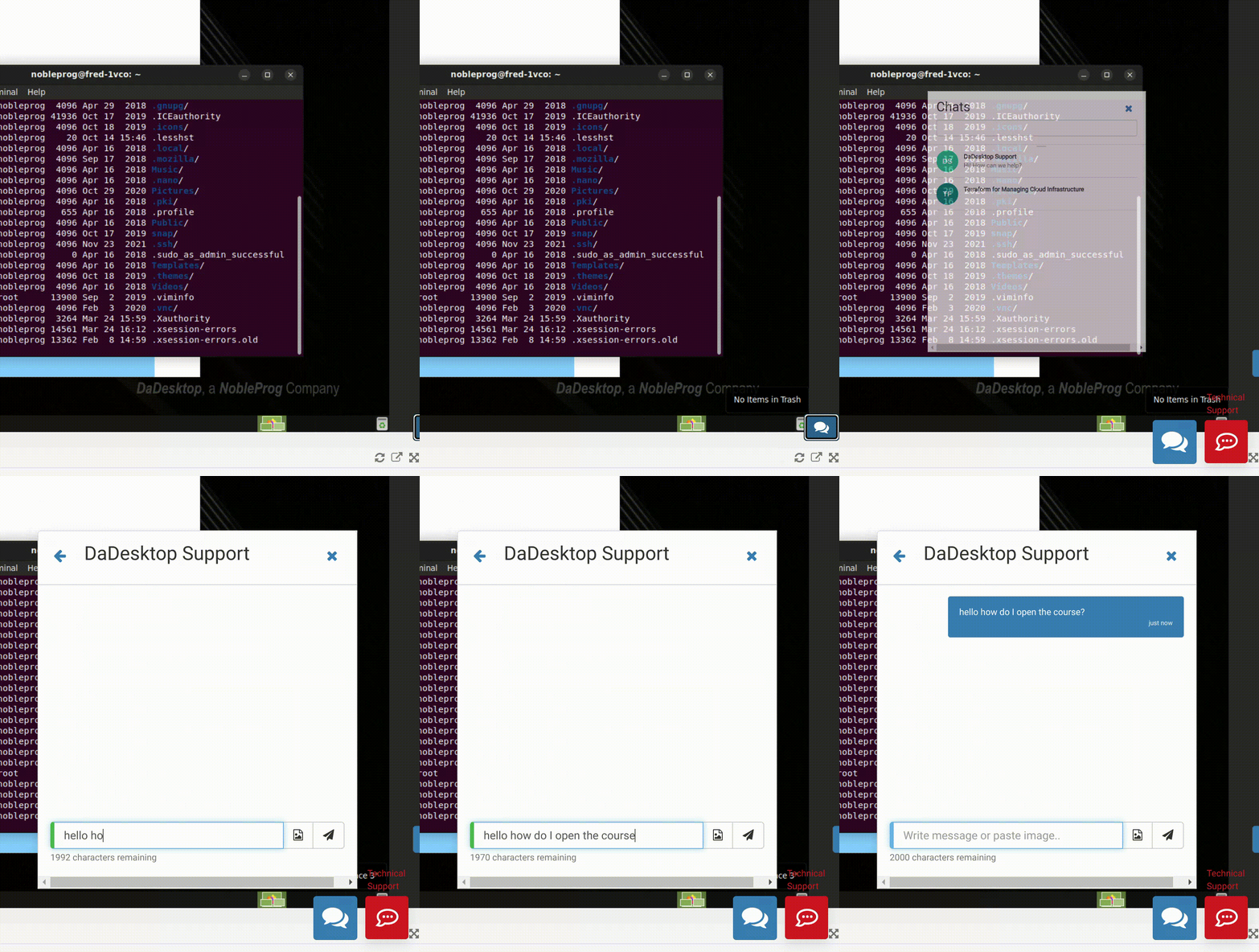
- Επίσης, στο κάτω δεξιά μέρος της οθόνης υπάρχει ένα μικρό μπλε κουμπί που εμφανίζεται αν θέλετε να αποκτήσετε πρόσβαση στη συνομιλία υποστήριξης του DaDesktop.
Χρήση της νέας λειτουργίας Πρόχειρου
 Για να μεταφέρετε κείμενο, δηλαδή συνδέσμους ιστού, συναρτήσεις κ.λπ. από τον δικό σας υπολογιστή στην Εικονική Μηχανή, χρησιμοποιούμε το «Πρόχειρο».
Όταν συνδέεστε στο Διαδικτυακό σας Μάθημα ή στον Ανεξάρτητο Επιτραπέζιο Υπολογιστή, θα εμφανιστεί ένα αναδυόμενο παράθυρο παρόμοιο με αυτό που εμφανίζεται εδώ. Κάντε κλικ στο «Να επιτρέπεται». Σημείωση: Οι εικόνες δεν μπορούν να αντιγραφούν στο πρόχειρο κατά τη χρήση του DaDesktop προς το παρόν.
Εικόνα 06
 Αν κάνετε κλικ στο μικρό εικονίδιο του πρόχειρου στη γραμμή διευθύνσεων, μπορείτε να αλλάξετε τις ρυθμίσεις πρόχειρου για αυτόν τον ιστότοπο.
Χρήση
- Στον Επιτραπέζιο Υπολογιστή Εικονικής Μηχανής Windows και Linux, χρησιμοποιήστε την αντιγραφή και επικόλληση πρόχειρου ως συνήθως από τον υπολογιστή σας, δηλαδή Ctrl-C και Ctrl-V
- Σε υπολογιστή Mac, αντιγράψτε ως συνήθως και πατήστε Shift + Ctrl + V, ή μεσαίο κλικ του ποντικιού, για επικόλληση.
Εικόνα 07
Παρακαλώ επικοινωνήστε μαζί μας αν χρειάζεστε περαιτέρω υποστήριξη κατά τη χρήση αυτής της λειτουργίας.
Αρχικό Πρόχειρο (προς χρήση μόνο για προγράμματα περιήγησης που δεν υποστηρίζουν το νέο Πρόχειρο) δηλ. IE, ή ως εναλλακτική.
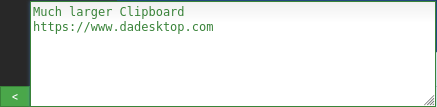
- Για να αντιγράψετε κείμενο από το μηχάνημά σας στο εικονικό μηχάνημα DaDesktop, πληκτρολογήστε ή επικολλήστε στην περιοχή πρόχειρου στο κάτω αριστερό μέρος της οθόνης.
-
Στην εικονική μηχανή, κάντε κλικ στο μεσαίο κουμπί του ποντικιού (ή στον τροχό του ποντικιού) για να επικολλήσετε το περιεχόμενο του πρόχειρου στην επιφάνεια εργασίας. Αυτό λειτουργεί για οπουδήποτε στο DaDesktop όπου μπορεί να εισαχθεί κείμενο. Αυτό προϋποθέτει ότι χρησιμοποιείτε την τυπική εικονική μηχανή Linux DaDesktop.
Χρήστες Mac - Χρησιμοποιήστε Command c ή ⌘ c (αντιγραφή) Command v ή ⌘ v (επικόλληση). Μόλις επικολληθεί στο πρόχειρο dd4t, μέσα στο dd4t γίνεται Control X, C και Control V για αποκοπή, αντιγραφή και επικόλληση. - Αν χρησιμοποιείτε την εικονική μηχανή Windows, κάντε δεξί κλικ για επικόλληση από το πρόχειρο.
Για να αλλάξετε το μέγεθος της περιοχής πρόχειρου κάντε κλικ στο πράσινο και άσπρο εικονίδιο βέλους στο κάτω αριστερό μέρος της οθόνης.


Εικόνα 08
Χρήση του ποντικιού σε σενάριο πολλών χρηστών
Αυτή η λειτουργία έχει εισαχθεί όπου το όνομα χρήστη του ατόμου που ελέγχει το ποντίκι ακολουθεί τον κέρσορα του ποντικιού όταν περισσότεροι από ένας χρήστες συνδέονται στον ίδιο επιτραπέζιο υπολογιστή. Αυτό είναι ιδιαίτερα χρήσιμο για σενάρια πολλών χρηστών, καθώς και για εκπαιδευτικές δραστηριότητες όπου διαφορετικοί χρήστες ενδέχεται να αναλαμβάνουν τον έλεγχο του ποντικιού σε διαφορετικές χρονικές στιγμές.

Εικόνα 09
Αν περισσότεροι από ένας χρήστες είναι συνδεδεμένοι στον επιτραπέζιο υπολογιστή, τα ονόματα χρήστη τους εμφανίζονται στο κέντρο κάτω μέρος της οθόνης.

Εικόνα 10
Αυτή η λειτουργία μπορεί να ενεργοποιηθεί ή να απενεργοποιηθεί όπως επιθυμείτε κάνοντας κλικ στο πράσινο κουμπί «Πληροφορίες» στο κάτω μέρος της οθόνης.